前回届いたOAK-Dをパソコンで起動させて今回はそれをラズベリーパイで出来ないか試す。
カメラを安くて小さいラズパイで動かすことができると応用性が増すことができるので楽しみ。
前回パソコンで設置した時の記録。
OpenCV AI Kit (OAK-D)カメラを起動するまでの最初の設定手順
パソコンと同じ要領でできるのかなとおもったらいくつかつまづいた。
自分がうまく手順を踏めていなかったのか、Raspberry Pi 3Bだったからはわからない。
同じようなところでうまくいかずに質問されているのがネットで落ちていた。
やりながら記録するべきだったけど、たしかgit cloneするまでは手順を間違わなければいけるはず。
で、自分の場合パッケージの依存関係がどうだとかでうまく進めないところがあり、足りていないといわれるパッケージを個別にもってきてインストールすれば良い旨の投稿や回答があったのだけれどそれらをいくつか試したもののうまくいかず。
pythonのデフォルトのバージョンを変えなければいけないのかとかいろいろ寄り道をしてしまったが、自分の場合は表示されているパッケージの表記通りにapt-get install するとうまくいった。(たしか)
どうやら足りないライブラリをインストールするのにはエラーででてるファイルとは違う名前のものをインストールするらしく、それらのエラーの内容に関連するインストールすべきパッケージの名前をだされている解答や記事があったのだけれど表示されているものをそのまま入れた時がうまくいったという流れ(たしか)
で、起動するコマンドを打つとエラーが表示されずに読み込んでるかんじ。いけるかとおもったら、

こわ。
きょうびはじめての赤文字でWARNINGが点滅している。
なんてことはないset rules以下の
echo~
sudo~(trigerまで)
の2つのコマンドをコピペして打つだけ。
再トライ。
パソコンの時と同じくOAK-Dが「パチッキィーン」と小さい音で起動したらしき音が、
できた。
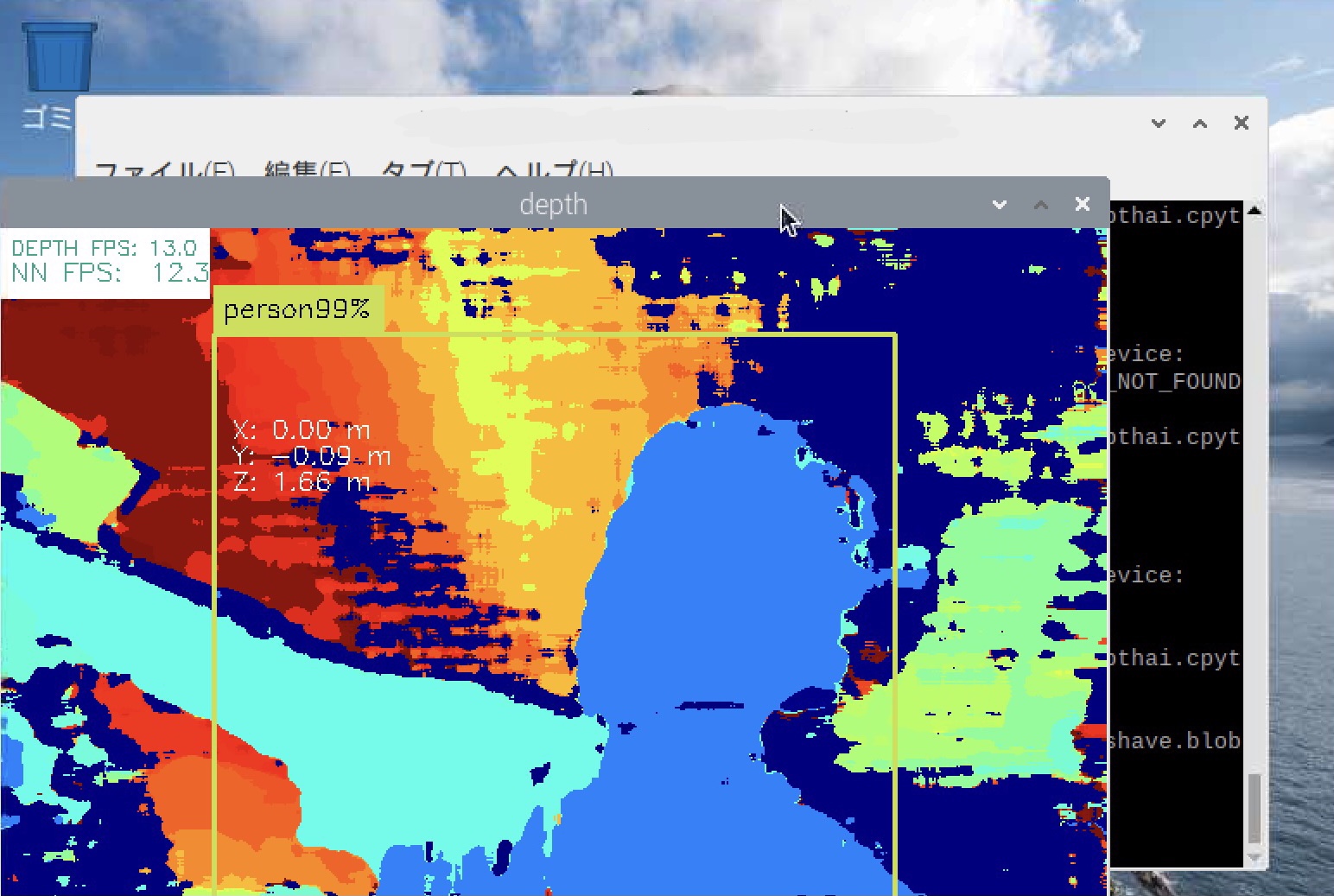
XYZ軸の把握。
普通のよくあるカメラのカラー映像に被写体がなんの物体かを推測する表記。
同時に画像にあるように深度をカラーリングで分けて表示する機能がある。
これができたら次は何しようかなあ。
簡単そうなステップでいくと、オプション使って違う機能を使ったり、手に入れやすい範囲で物体ではなく顔を認識できるようにするようなコードを入れてみるなど。
必要な電源量なんぼなんやろ、しっとかな。製品を作る人や自作pc作るような人たちからしたら当たり前のことなのかもしれないが、ラズベリーパイを触っていてどれくらいの処理が可能なのかや本体から供給できる電力も把握する必要がある。
コンセントにさしたらとりあえずつくやろの発想では今後の応用が難しい。
遠隔で見れる方法やライブストリーミングがやれるかも試したい。
簡単なところでつまづくので開かれたブラウザのタブが無限に増える。
拾いきれてないけど今後も記録していかんとなとおもった次第。
参考URL
https://docs.luxonis.com/en/latest/pages/tutorials/first_steps/#download-demo-script
https://aicam.jp/tech/oak/raspi
https://qiita.com/daiki0321/items/64019070771e2439f210


